Jos puhelimen galleria on täynnä ja koneella on tilaa vaikka muille jakaa, kuvien siirtäminen voi tuntua pieneltä painajaiselta. Mutta ei enää. Olen itse siirtänyt kymmeniä tuhansia kuvia vuosien varrella ja testannut kaikki mahdolliset tavat. Tässä ne viisi parasta, jotka toimivat aina, olivatpa kuvia kymmenen vai kymmenen tuhatta. Valitse se, joka tuntuu juuri tänään helpoimmalta.
Kaapeli on edelleen kuningas – kun haluat kaiken nopeasti
Vaikka langaton maailma on ihana, mikään ei voita vanhaa kunnon USB-kaapelia silloin kun kuvia on paljon. Se on nopein, luotettavin ja lataa samalla puhelintakin. Ota se sama kaapeli, jolla lataat puhelinta (mutta tarkista, että se on datakaapeli – monet halvat laturikaapelit eivät siirrä tiedostoja ollenkaan).
Liitä puhelin koneeseen. Puhelimen näytölle tulee ilmoitus – valitse ”Tiedostojen siirto”. Windowsissa avaat Resurssienhallinnan ja puhelimesi näkyy omana levyasemanaan. Mene sisäiseen tallennustilaan, sitten DCIM-kansioon ja Camera-alakansioon. Siellä ne ovat – kaikki kuvat ja videot aikajärjestyksessä. Voit raahata ne suoraan koneen työpöydälle tai mihin tahansa kansioon. 500 kuvaa siirtyy alle minuutissa, tuhatkin menee kolmessa. Ja kun olet valmis, irrota kaapeli turvallisesti ja puhelin on taas vapaa.
Windowsin Kuvat-sovellus tekee hommasta lastenleikkiä
Tiesitkö, että Windowsissa on valmiina sovellus, joka on tehty juuri tähän tarkoitukseen? Liitä puhelin kaapelilla, avaa Kuvat-sovellus (se on yleensä tehtäväpalkissa tai hakemalla ”Kuvat”). Yläkulmassa lukee ”Tuo”. Klikkaa sitä ja valitse ”USB-laitteesta”.
Ohjelma löytää puhelimesi heti ja näyttää kaikki kuvat kivoina esikatsolumeina. Voit valita vaikka vain viimeisen loman kuvat tai kaikki, mitä ei ole vielä siirretty. Sitten vain klikkaat ”Tuo valitut” ja valitset kansioon, minne ne menevät. Sovellus vielä järjestää kuvat automaattisesti päivämäärien mukaan omiin albumeihinsa. Tuntuu kuin joku muu tekisi työn puolestasi.
Google Kuvat pelastaa – kun et jaksa kaapelia tai puhelin on toisessa huoneessa
Jos olet laittanut Google Kuvien varmuuskopioinnin päälle (ja yleensä se on päällä oletuksena), kaikki kuvat ovat jo pilvessä odottamassa. Mene koneella osoitteeseen photos.google.com ja kirjaudu samalla Google-tilillä kuin puhelimessa.
Kaikki kuvat ovat siinä edessäsi – täydellä laadulla tai tallennustilaa säästävänä versiona, ihan miten olet valinnut. Voit ladata vaikka koko vuoden otokset kerralla. Pidä Shift pohjassa, klikkaa ensimmäistä ja viimeistä kuvaa ja paina sitten ”Lataa”. Saat yhden ison ZIP-tiedoston, jonka voit purkaa missä haluat. Ja mikä parasta – tämä toimii myös silloin kun puhelin on latauksessa keittiössä tai olet itse töissä. Kuvat ovat aina saatavilla mistä tahansa.
OneDrive on paras – jos olet jo Microsoft-ihmisiä
Jos käytät Outlookia, Officea tai Teamsia, sinulla on todennäköisesti jo OneDrive käytössä. Lataa OneDrive-sovellus puhelimeen (jos ei vielä ole) ja mene asetuksiin. Laita ”Kameran lataus” päälle – se on yleensä vain yksi klikkaus.
Tästä eteenpäin kaikki uudet kuvat menevät automaattisesti OneDriveen heti kun olet Wi-Fissä. Tietokoneella avaat vain OneDrive-kansion ja siellä on oma ”Kameran rulla” -kansio, johon kuvat latautuvat järjestyksessä. Ei mitään ylimääräisiä vaiheita. Kuvat ovat samassa paikassa missä kaikki muutkin tiedostosi, ja ne synkronoituvat kaikkialle. Tämä on se tapa, jota käytän itse eniten – kun kuvat ovat kerran pilvessä, niitä ei tarvitse enää koskaan siirtää erikseen.
Phone Link on uusi lempparini – kuin Androidin ikioma AirDrop
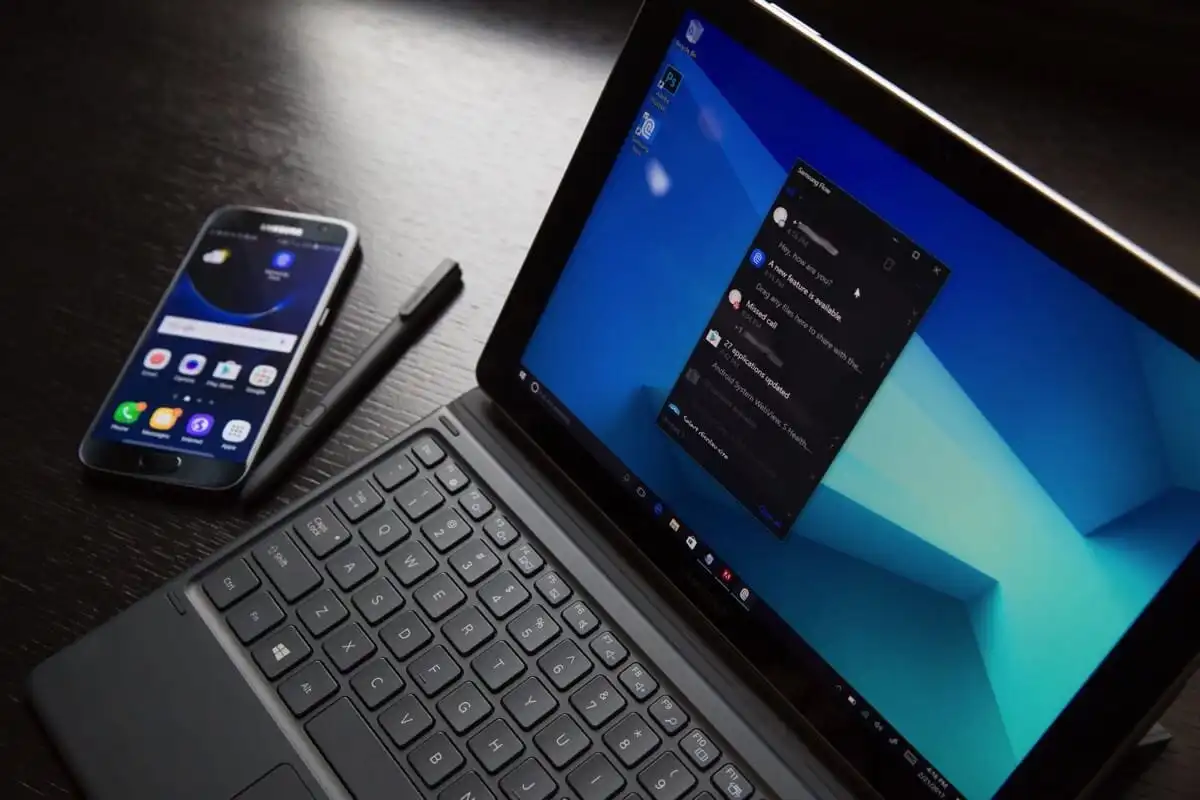
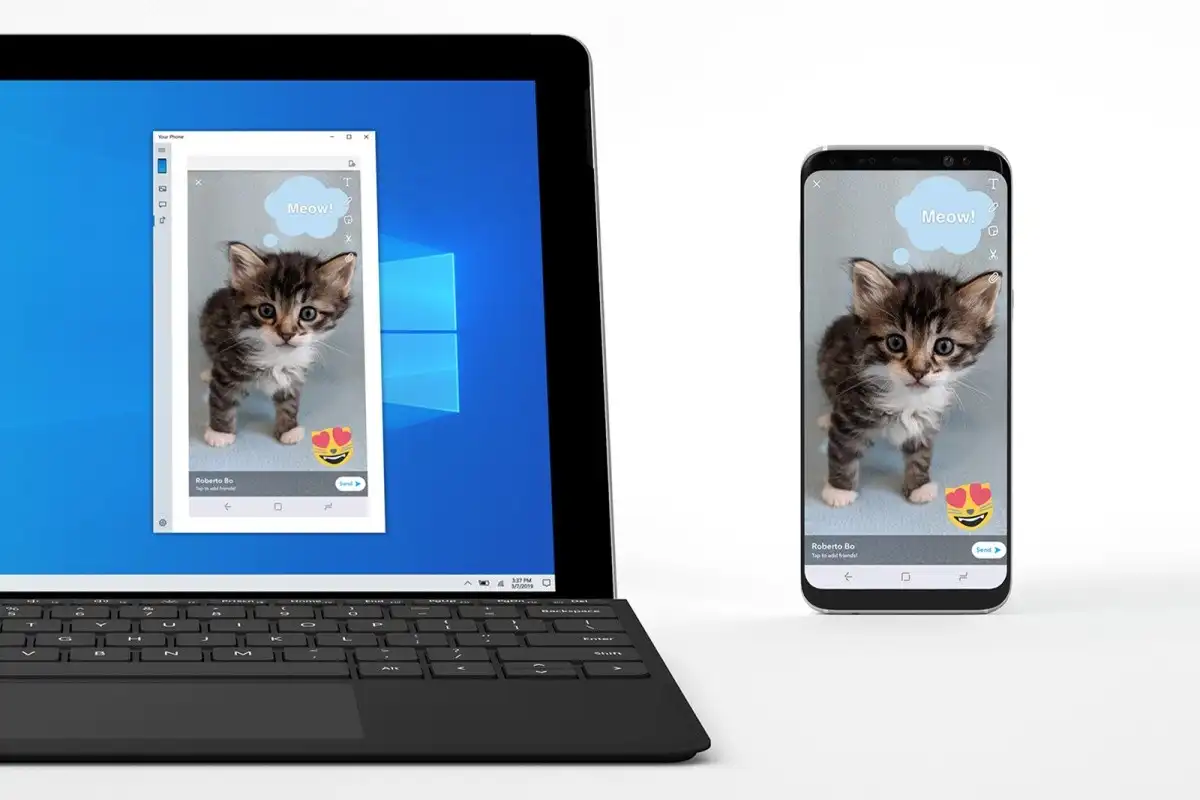
Tämä on se uusin ja siistein tapa, kun haluat vain napata muutaman kuvan nopeasti. Lataa puhelimeen ”Linkki Windowsiin” -sovellus (se on yleensä jo valmiina uudemmissa puhelimissa) ja koneelle ”Puhelimen linkki” (sekin on valmiina Windows 11:ssä). Yhdistä laitteet kerran QR-koodilla – se vie kymmenen sekuntia.
Sen jälkeen koneella avaat Puhelimen linkki -sovelluksen ja menet ”Kuvat”-välilehdelle. Siellä näkyvät puhelimen 2000 viimeisintä kuvaa reaaliajassa – ihan kuin selaat puhelinta, mutta isolla ruudulla. Klikkaa hiiren oikealla kuvaa, jonka haluat ja valitse ”Tallenna nimellä”. Ei kaapeleita, ei odottelua. Tämä on täydellinen kun otat juuri kuvan ruoasta ja haluat laittaa sen saman tien Instagramiin isolta ruudulta tai lähetät juuri ottamasi kuvan työmeiliin.
Pieniä niksejä, jotka säästävät hermoja vuosiksi
Jos puhelin ei näy koneella lainkaan, vaihda kaapeli – moni halpa laturikaapeli ei siirrä dataa ollenkaan. Jos haluat siirtää todella paljon kuvia, tee se aina kaapelilla – pilvi voi viedä tunteja tai jopa päiviä hitaalla netillä. Google Kuvissa ja OneDrivessa laita varmuuskopiointi päälle vain Wi-Fissä, niin mobiilidata ei kulu. Ja jos haluat siirtää myös videot, ne ovat yleensä samassa DCIM-kansiossa kuvien kanssa.
Valitse tapa sen mukaan, mikä fiilis juuri tänään on. Jos on kiire ja paljon kuvia, ota kaapeli. Jos olet laiska ja kuvat ovat jo pilvessä, mene Google Kuvien kautta. Jos haluat vain muutaman kuvan heti, Phone Link on paras ystäväsi.
Viidessä minuutissa homma on hoidettu, puhelimessa on taas tilaa ja parhaat muistot ovat turvassa isolla koneella. Ja mikä parasta – ensi kerralla tiedät jo tasan tarkkaan, miten se tehdään.